Telegram 官方客户端下载
安全获取 Telegram Desktop 官方安装包。本页面提供 Windows 与 macOS 系统的官方下载指引,确保您获得纯净、无捆绑的客户端。
核心安全原则:Telegram 客户端应仅从其官方网站 https://desktop.telegram.org 下载。任何第三方渠道均存在被篡改、捆绑恶意软件的风险。
官方下载指引

Windows 系统
适用于 Windows 10 及 Windows 11 (64位)
Telegram 为 Windows 提供了性能优异的原生桌面客户端,支持系统通知、深色模式及丰富的快捷键。
官方下载页面
访问 Telegram 官方网站的 Windows 下载页面,获取最新稳定版安装程序。
系统要求
- 操作系统:Windows 10 (版本 1607 或更高) 或 Windows 11
- 架构:64位 (x86-64)
- 硬盘空间:至少 200 MB 可用空间
文件格式:.exe 安装程序 | 版本:稳定版 (Stable)

macOS 系统
原生支持 Intel 与 Apple Silicon (M1/M2/M3) 芯片
专为 macOS 设计的客户端,完美集成系统特性,如原生通知中心、触控栏支持等。
官方下载页面
访问 Telegram 官方网站的 macOS 下载页面,获取适用于您芯片架构的版本。
系统要求
- 操作系统:macOS 10.15 (Catalina) 或更高版本
- 芯片:Intel 或 Apple Silicon (M系列)
- 硬盘空间:至少 300 MB 可用空间
文件格式:.dmg 磁盘映像 | 版本:稳定版 (Stable)
下载安全与验证
如何确保下载的客户端是官方的?
- 核对官方网站域名:唯一官方下载域名为 https://desktop.telegram.org。请仔细检查浏览器地址栏。
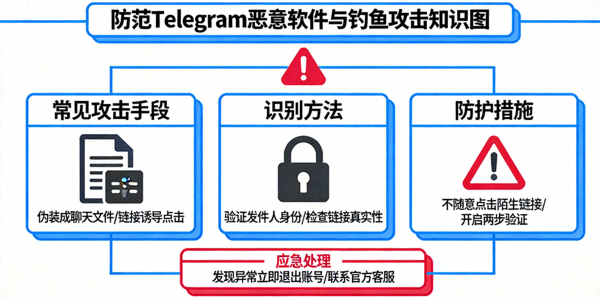
- 警惕第三方打包:任何声称提供“绿色版”、“破解版”、“加速版”的网站均非官方,极可能捆绑广告或恶意软件。
- 验证文件完整性(高级):技术用户可对比官方发布的文件哈希值(如SHA256)来验证下载文件的完整性。
- 通过官方应用商店:Windows 用户可通过 Microsoft Store,macOS 用户可通过 Mac App Store 获取,这些渠道由平台方审核,相对安全。
安全第一
防范木马与隐私泄露
⚠️ 高风险行为警告
- 从网盘、论坛、博客等非官方网站提供的链接下载 Telegram 安装包。
- 下载文件名异常(如包含“破解”、“去验证”、“绿化”等字样)的客户端。
- 安装过程中,勾选任何非 Telegram 本身的额外软件捆绑选项。
安装与后续设置
1. 运行安装程序
下载完成后,运行安装文件(Windows的.exe或macOS的.dmg),按照提示完成安装。建议使用默认安装路径。
2. 登录与验证
首次启动需使用手机号码登录。验证码将发送至您手机绑定的Telegram应用,确保账号安全。
3. 界面汉化(可选)
安装完成后,可前往客户端设置中的“Language”选项,安装官方简体中文语言包,将界面切换为中文。
相关指南
查看更多 →