
为什么保持同步更新至关重要?
安全防护
官方更新通常包含修复已知安全漏洞的补丁。滞后更新将使您的客户端暴露在潜在风险中,可能危及聊天隐私与设备安全。
功能体验
Telegram团队持续推出新功能,如贴纸包、群组工具、界面优化等。同步更新能让您第一时间体验这些改进,提升通讯效率与乐趣。
兼容稳定
新版客户端确保与服务器端及其他平台客户端的兼容性。过旧的版本可能导致功能异常、消息同步问题或连接不稳定。
核心同步方法与步骤
1
启用自动更新(推荐)
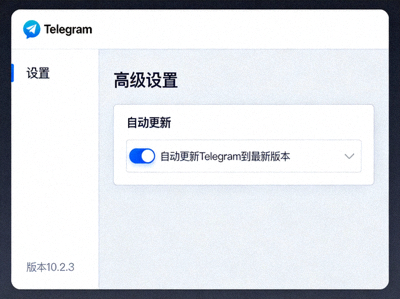
Telegram Desktop 默认启用自动更新功能,这是保持同步最省心的方法。
- 确保您的客户端是从 官方渠道 下载安装的。
- 打开 Telegram,进入 “设置” (Settings) → “高级” (Advanced)。
- 检查 “自动更新” (Auto-update) 选项是否已开启。通常有“稳定版”和“测试版”通道可选,普通用户建议选择“稳定版”。
- 当有更新可用时,客户端会在后台静默下载,并在下次启动时或提示您安装。
优势:无需手动干预,能及时获得安全更新。官方中文语言包通常也会随主程序更新而自动适配。
2
手动检查并安装更新
如果您关闭了自动更新,或想立即检查最新版本,可以手动操作。
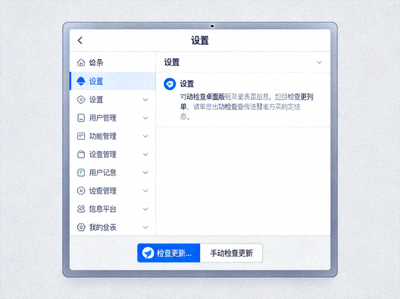
- 在 Telegram 主界面,点击左上角菜单图标。
- 点击 “设置” (Settings)。
- 滚动到页面底部,点击 “检查更新” (Check for Updates)。
- 如果有新版本,客户端会提示下载。下载完成后,按照提示重启以完成安装。
注意:手动更新时,请确保网络连接稳定。更新过程中请不要关闭客户端。
3
中文语言包的同步更新
主程序更新后,中文界面可能需要同步更新以适配新功能或修复翻译。
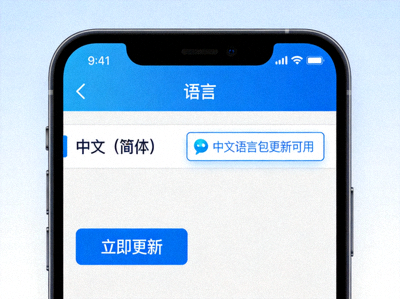
- 主程序更新后,进入 “设置” → “语言” (Language)。
- 如果官方中文语言包有更新,您通常会看到“更新可用”的提示。
- 点击 “简体中文” 旁边的更新按钮(通常是一个下载图标或“Update”文字)。
- 更新完成后,界面翻译将立即生效,无需重启。
提示:官方维护的语言包更新频率很高,能很好地匹配新版本功能。请勿使用来源不明的第三方汉化包,以免造成不稳定或安全风险。
最佳实践与重要注意事项
更新前备份
虽然Telegram的聊天记录存储在云端,但一些本地设置(如自定义通知音、聊天文件夹)值得备份。
- 确保您已记住登录的手机号码,并能接收验证码。
- 重要的秘密聊天内容请提前截图或导出(如果支持)。
- 对于重大版本更新(如从3.x到4.x),更新前可暂时记录下您的关键自定义设置。
安全更新渠道
始终通过客户端内建更新功能或访问官方网站获取更新,这是安全的唯一保障。
- 切勿从第三方网站下载所谓的“破解版”、“绿色版”或“加速更新包”。
- 警惕任何要求您关闭杀毒软件才能进行的“更新”。
- 官方更新包均带有数字签名,客户端会自动验证。手动下载安装包时,请确认来源为 https://desktop.telegram.org。
关于“测试版”通道
在“高级”设置中,您可能会看到“测试版”更新选项。选择此通道将提前获得新功能,但版本可能不稳定,且中文翻译可能不完整。仅推荐给高级用户或愿意反馈问题的用户体验,生产环境或追求稳定的用户请务必选择“稳定版”。
常见问题与故障排除
这通常是因为语言包尚未完全适配新版本。请按以下步骤操作:
- 进入 “设置” → “语言”。
- 尝试点击“简体中文”旁边的“更新”按钮(如果有)。
- 如果无更新,可以暂时切换为“English”,然后再切换回“简体中文”,有时可以刷新缓存。
- 等待一两天,官方通常会在主程序更新后很快推送适配的语言包更新。
- 如果问题持续,可以访问官方语言平台查看是否有手动更新说明,但通常客户端内更新是最佳途径。
可能是网络或权限问题。请尝试:
- 手动检查更新:按照上文“方法二”操作。
- 检查网络连接:确保客户端能正常访问互联网,尝试暂时关闭防火墙或安全软件(更新后再开启)。
- 以管理员身份运行(Windows):右键点击Telegram快捷方式,选择“以管理员身份运行”,然后尝试检查更新。
- 重新安装:从官网下载最新安装包,直接运行安装程序,它会覆盖旧版本并保留您的数据和设置。
一般情况下不推荐回退,但若新版本有严重影响使用的Bug,可以:
- 访问 Telegram 官方 GitHub 仓库的发布页面,查找上一个稳定版本的安装包。
- 重要:在安装旧版本前,请完全退出当前Telegram客户端。
- 运行旧版本安装程序进行覆盖安装。
- 安装后,立即进入设置关闭“自动更新”,直到确认问题在新版本中已修复。
- 警告:回退版本可能导致一些新功能创建的数据无法读取,或带来未知兼容性问题。请谨慎操作,并优先考虑向官方反馈Bug。