
详细教程:Telegram桌面客户端安装步骤详解
本教程将手把手引导您完成Telegram官方桌面客户端的完整安装过程。无论您使用的是Windows还是macOS,按照以下步骤操作,即可快速、安全地开始使用。
前置准备:请确保您已从官方下载页面获取了正确的安装程序,并拥有稳定的网络连接用于登录账户。
安装前重要须知
安全第一:验证安装包
- 来源唯一:仅从本网站提供的链接或 https://desktop.telegram.org 下载。
- 文件核对:下载完成后,可核对文件大小与网站上标注的是否一致。
- 杀毒扫描:建议使用系统自带的Windows Defender或第三方杀毒软件对安装包进行快速扫描。
系统要求
- Windows:Windows 10 或 11 (64位版本)。
- macOS:macOS 10.15 (Catalina) 或更高版本,支持 Intel 和 Apple Silicon 芯片。
- 磁盘空间:至少 200 MB 可用空间。
- 内存:建议 2 GB 或以上。
您需要准备
- 一个有效的手机号码(用于接收登录验证码)。
- 您的手机最好已安装 Telegram App(便于扫码快速登录)。
- 管理员权限(在Windows上安装软件通常需要)。
Windows 系统安装详细步骤
适用于 Windows 10 及 Windows 11 用户
运行安装程序
找到您下载的 Telegram.exe 文件(通常位于“下载”文件夹中)。
- 双击该文件以启动安装向导。
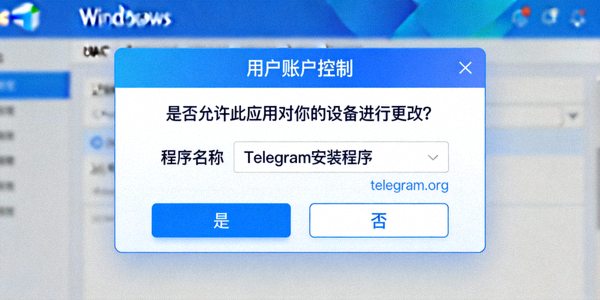
- 如果系统弹出“用户账户控制”窗口,询问是否允许此应用对设备进行更改,请点击 “是”。
选择安装选项
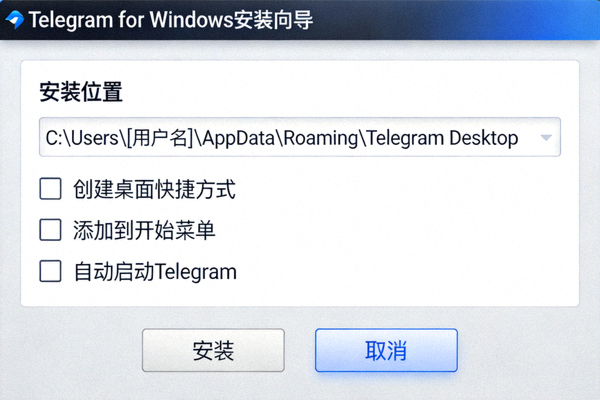
安装向导启动后,您会看到以下选项。建议大多数用户保持默认设置。
为所有用户安装
(需要管理员权限)将 Telegram 安装到系统程序目录,本机所有用户账户均可使用。
仅为当前用户安装
将 Telegram 安装到您的个人用户目录,无需管理员权限,但其他用户无法使用。
勾选或取消勾选下方的附加选项:
- “创建桌面快捷方式”:建议勾选,方便日后启动。
- “开机自动启动”:根据个人习惯选择是否勾选。
等待安装完成
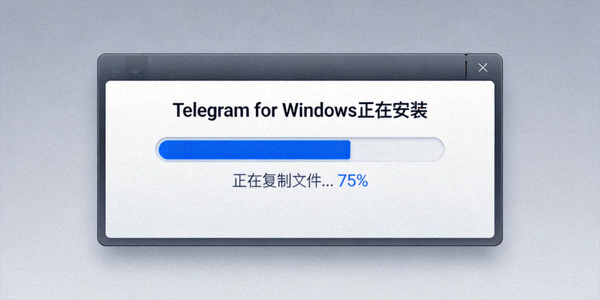
点击 “安装” 按钮后,安装程序将开始复制文件并创建必要的注册表项。
- 此过程通常很快,仅需几秒到十几秒。
- 进度条达到100%即表示安装完成。
完成安装并启动
安装完成后,向导会显示完成界面。
- 确保 “运行 Telegram” 选项被勾选。
- 点击 “完成” 按钮。
- Telegram 客户端将自动启动,进入登录界面。
提示:如果桌面上没有出现快捷方式,可以到开始菜单的“最近添加”或“所有应用”列表中找到 Telegram 并固定到开始屏幕或任务栏。
macOS 系统安装详细步骤
适用于 Intel 及 Apple Silicon (M1/M2/M3) Mac 用户
打开下载的磁盘映像
下载的文件通常名为 tsetup.-x.x.x.dmg(“x.x.x”为版本号)。
- 前往“下载”文件夹,双击该
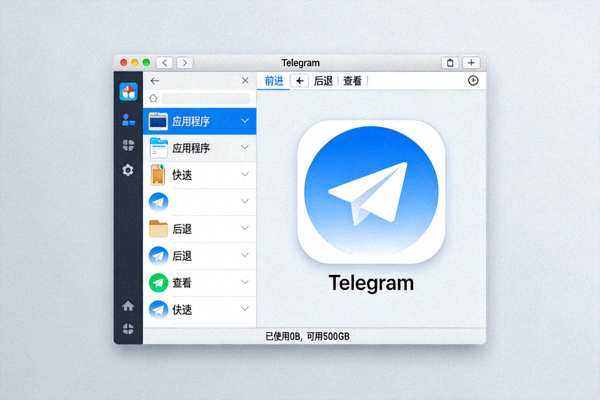
.dmg文件。 - 系统可能会验证开发者,稍等片刻后,会弹出一个新的访达(Finder)窗口。
将应用拖入“应用程序”文件夹
这是 macOS 安装应用的标准方式。
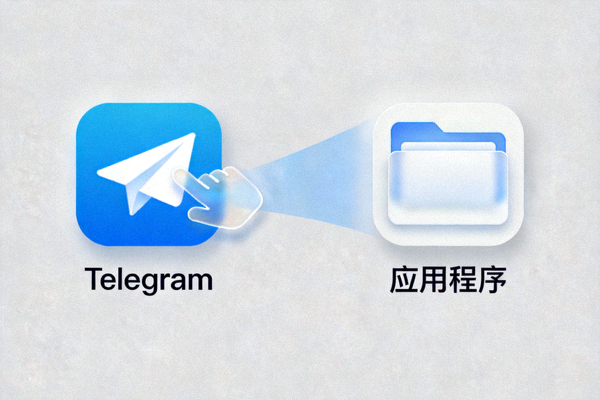
- 在打开的窗口中,您会看到 Telegram 的应用图标 和一个指向 “应用程序”文件夹的快捷方式。
- 用鼠标拖拽 Telegram 图标,放到“应用程序”文件夹的快捷方式上。
- 松开鼠标,系统会开始复制文件。
注意:如果系统提示“无法打开‘Telegram’,因为无法验证开发者”,请参考下一步的“安全性与隐私”设置。
处理安全权限(如需要)
对于首次安装来自未经验证开发者的应用,macOS 可能会阻止运行。
- 前往 “系统设置” > “隐私与安全性”。
- 在“安全性”部分,您可能会看到一条关于阻止运行 Telegram 的信息。
- 点击旁边的 “仍要打开” 按钮。
- 在弹出的确认对话框中,再次点击 “打开”。
仅需在第一次运行时执行此操作。 之后,Telegram 将被记录为已批准的应用。
启动与卸载磁盘映像
安装完成后,您可以从以下位置启动 Telegram:
- 启动台(Launchpad): 在应用网格中找到 Telegram 图标并点击。
- 应用程序文件夹: 在访达中打开“应用程序”文件夹,双击 Telegram。
- Spotlight 搜索: 按 Command + 空格,输入“Telegram”后回车。
最后,别忘了回到桌面或下载文件夹,将已挂载的 Telegram 磁盘映像(在访达边栏显示为设备)推出(右键点击并选择“推出”或拖入废纸篓)。
安装后:初始设置与登录
登录您的账户
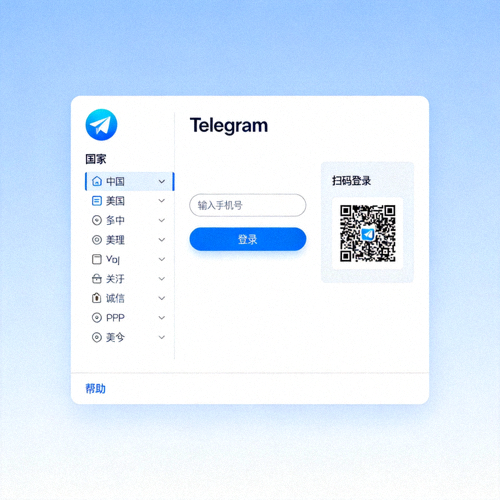
- 选择国家与输入号码: 在启动的客户端中,从下拉列表选择您的国家(例如,中国 +86),然后输入您的手机号码。
- 接收验证码: 点击“下一步”,Telegram 会向该手机号发送一个验证码(通过短信或已登录的手机App推送)。
- 输入验证码: 在客户端输入收到的验证码。
- (可选)扫码登录: 如果您已在手机上登录了 Telegram,可以在电脑端选择“扫码登录”,用手机扫描二维码,更快捷安全。
登录成功提示: 登录后,您的聊天记录会从云端同步到桌面客户端。您可以在“设置”中进一步配置通知、隐私、聊天背景等选项。
常见安装问题与解决
安装程序无法运行或报错
可能原因: 文件下载不完整、被杀毒软件误拦截、系统兼容性问题。
- 解决方案: 重新从官网下载安装包;暂时禁用杀毒软件(安装后重新开启);尝试以管理员身份运行(Windows);确保系统已更新到最新版本。
登录时收不到验证码
可能原因: 手机号输入有误、短信被运营商屏蔽、网络延迟。
- 解决方案: 检查国家代码和手机号;等待几分钟或尝试“电话呼叫”方式接收验证码;确保手机信号正常;检查手机是否已安装Telegram App(可能通过App内推送了验证码)。
客户端启动缓慢或卡顿
可能原因: 首次同步大量消息、电脑性能不足、网络连接差。
- 解决方案: 首次登录时耐心等待同步完成;关闭其他占用资源的程序;检查网络连接;尝试重启客户端。
如果遇到其他未列出的问题,请访问我们的 常见问答页面 寻求更多帮助。