
汉化前的准备工作
在开始汉化之前,请确保您已完成以下两步:
- 安装官方Telegram桌面客户端。请务必从官方网站下载,以保证软件纯净安全。
- 登录您的Telegram账号。汉化操作需要在已登录的客户端内进行。
重要提示:本教程使用的是Telegram官方维护的简体中文语言包,安全可靠,会随客户端更新自动同步。请避免使用来源不明的第三方汉化包,以防安全风险。
详细汉化步骤(图文版)
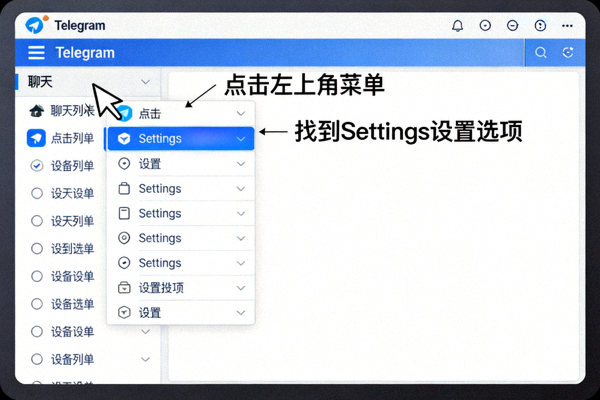
打开设置界面
启动Telegram桌面版,在左上角点击三条横线菜单图标,在弹出的侧边栏底部找到并点击 “Settings”(设置)。
这是所有配置的入口,汉化操作也在此进行。
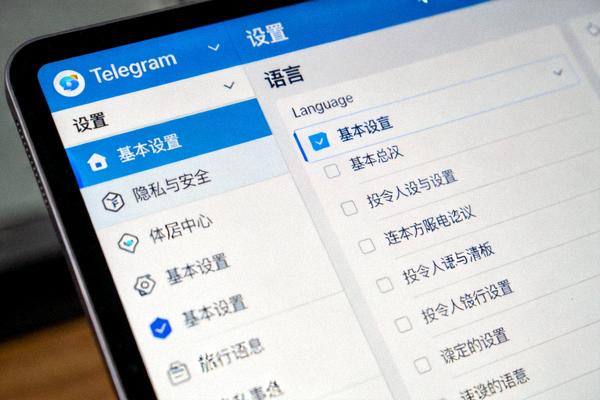
进入语言设置
在设置界面左侧列表中,找到并点击 “Language”(语言) 选项。
这里管理着客户端的所有界面语言。
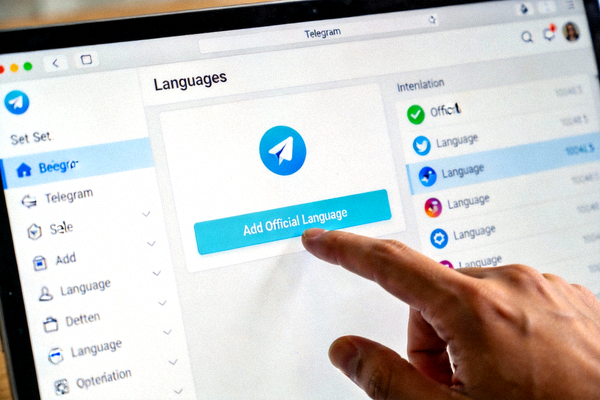
添加官方语言包
在语言设置页面,点击 “Add Official Language”(添加官方语言) 按钮。
这将打开一个由Telegram官方维护的语言包列表。
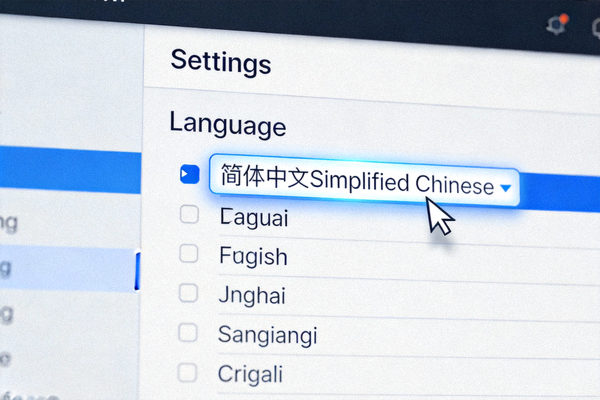
选择并安装简体中文
在打开的语言列表中,向下滚动找到 “简体中文 (Simplified Chinese)”,点击它。系统会自动下载并安装该语言包。
安装过程很快,通常只需几秒钟。
完成并重启
安装完成后,Telegram界面会自动切换为简体中文。为了确保所有文本(包括菜单和提示)都完全汉化,建议完全关闭并重新启动Telegram客户端。
重启后,您将获得完整的中文使用体验。
备用方案:手动下载与安装语言包
如果上述“添加官方语言”功能因网络问题无法使用,您可以采用手动方式完成汉化。
第一步:下载官方中文语言包
Telegram官方语言文件托管在GitHub上。您可以直接点击下方链接下载最新的简体中文语言包文件:
https://github.com/telegramdesktop/tdesktop/raw/master/Telegram/Resources/langs/lang_zh_CN.qm
文件大小约几百KB,下载速度很快。
第二步:将语言文件放入指定目录
下载完成后,需要将 lang_zh_CN.qm 文件移动到Telegram的语言文件夹中:
- Windows系统:将文件放入
C:\Users\[您的用户名]\AppData\Roaming\Telegram Desktop\tdata\languages\目录下。 - macOS系统:将文件放入
~/Library/Application Support/Telegram/tdata/languages/目录下。
放置完成后,重启Telegram客户端,然后按照前面“步骤2-4”进入语言设置,您就能在列表里看到“简体中文”并选择了。
汉化常见问题解答
Q1: 汉化后为什么部分菜单或提示还是英文?
这通常是缓存导致的。请尝试完全退出Telegram(在系统托盘右键点击图标选择退出),然后重新启动。如果问题依旧,请检查Telegram是否为最新版本。
Q2: 语言列表里找不到“简体中文”怎么办?
首先请确保您的客户端已更新到最新版本。如果仍不显示,大概率是网络问题导致列表加载失败。请使用上文提供的“备用方案:手动下载与安装语言包”。
Q3: 汉化包安全吗?会不会有病毒?
本教程推荐的两种方式(客户端内添加、从官方GitHub下载)获取的都是Telegram官方维护的语言包,源代码公开可查,绝对安全。请切勿从任何第三方网站下载“.exe”或可疑的汉化补丁。
Q4: 如何切换回英文或其他语言?
操作很简单:进入 “设置” -> “语言”,在已安装的语言列表中,直接点击您想要切换的语言(如“English”)即可立即生效。
您可能还需要
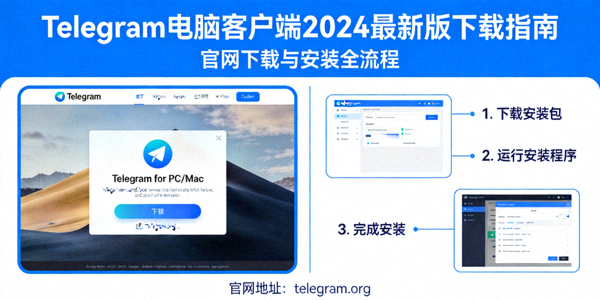
Telegram电脑版官方下载
获取Windows和macOS官方原版安装包,确保下载安全。
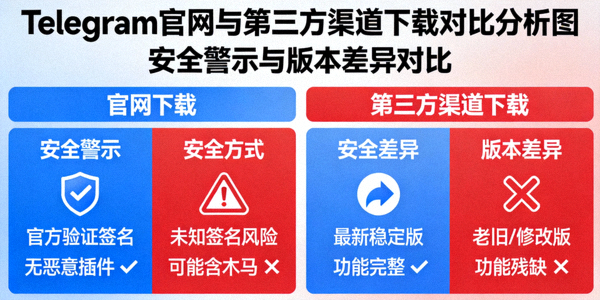
安全下载指南
了解如何辨别官方渠道,避免下载到捆绑木马的客户端。
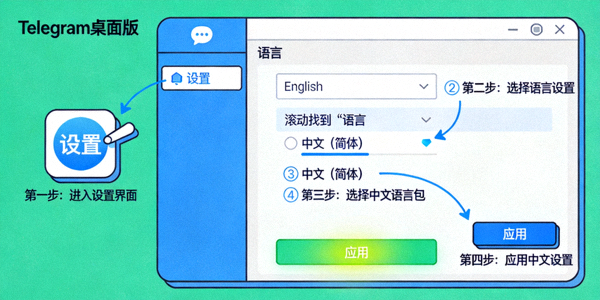
进阶使用技巧
探索Telegram桌面版的快捷键、隐私设置和高级功能。