
为什么需要关注更新动态?
获取新功能与性能提升
Telegram更新频繁,每次更新都可能带来全新的贴纸、表情、群组功能、界面优化或底层性能飞跃,及时更新才能享受最佳体验。
修复安全漏洞与程序错误
安全补丁和错误修复通常随版本更新发布。保持客户端为最新版本是保护账户隐私和数据安全的最基本措施。
确保汉化包兼容性
官方中文语言包随主程序版本更新。追踪主程序更新动态,可以确保您安装的汉化包与当前版本完全匹配,避免界面错乱或翻译缺失。
官方更新动态追踪方法
订阅官方发布频道与博客
最直接、最权威的信息来源。
Telegram Official Channel (@telegram)
在Telegram内搜索并关注此官方频道,重大版本更新和功能公告会第一时间在此发布。

Telegram Blog (官方博客)
访问 https://telegram.org/blog。每次重要更新都会有详细的博文介绍,包含桌面端的更新日志。
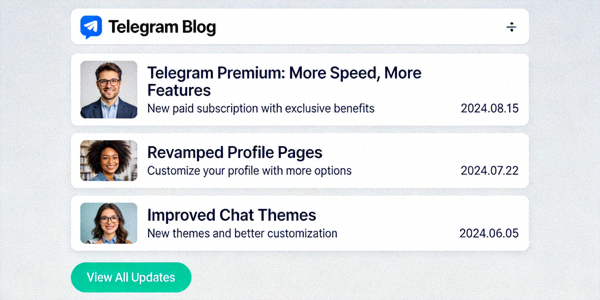
自动化提示: 可使用RSS阅读器订阅博客的RSS源(如:https://telegram.org/blog/rss),实现更新自动推送。
监控GitHub官方仓库
面向开发者和高级用户的技术级追踪。
Telegram Desktop客户端是开源的,其代码和发布版本托管在GitHub上。这是获取最精确版本号和变更内容的地方。
- tdesktop (Telegram Desktop): https://github.com/telegramdesktop/tdesktop - 主客户端仓库,关注 Releases 页面。
- translations (翻译文件): https://github.com/telegramdesktop/translations - 官方多语言文件仓库,包含简体中文。
如何利用GitHub进行监控?
# 当仓库有新版本发布时,你会收到邮件或通知。
# 方法B:使用第三方服务(如IFTTT、Zapier)或自建脚本,
# 通过GitHub API (https://api.github.com/repos/telegramdesktop/tdesktop/releases/latest)
# 定期查询最新版本号,与本地版本对比。
利用客户端内置更新检查
最简单被动的追踪方式。
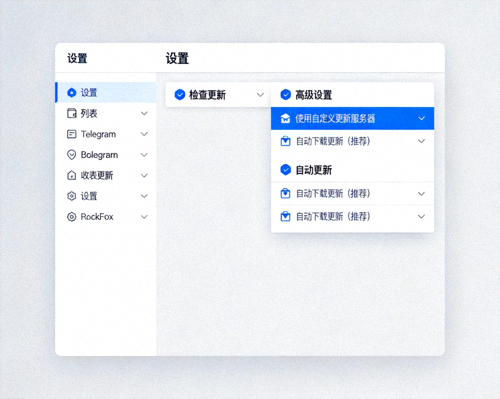
Telegram Desktop 默认会定期自动检查更新。您也可以手动触发检查。
手动检查步骤:
- 打开 Telegram Desktop。
- 点击左上角菜单 → 设置 (Settings)。
- 点击 高级 (Advanced)。
- 点击 自动更新 (Auto-Update)。
- 点击 立即检查更新 (Check for Updates Now)。
如果发现新版本,客户端会提示下载并安装。
自动获取最新汉化版本方案
方案一:依赖官方内置语言系统(推荐)
这是最安全、最可靠的“自动化”汉化方式。Telegram Desktop 内置了从服务器获取和更新官方语言包的功能。
- 确保主程序为最新版:使用上述方法更新Telegram Desktop到最新稳定版。
- 进入语言设置:设置 → 语言 (Language)。
- 添加/更新中文包:系统会自动连接服务器,检查已安装语言包是否有更新。如果“简体中文”旁有“更新”按钮,点击即可。如果未安装,点击“添加官方语言”进行安装。
自动化本质: 此方案的“自动化”在于,只要您保持主程序更新,并在语言设置中启用了中文,那么每次启动或更新后,客户端都会在后台自动同步最新的翻译字符串,无需您手动寻找和下载语言文件。
内置同步
安全 · 无缝 · 官方
方案二:高级用户脚本方案(谨慎使用)
⚠️ 警告:此方案涉及从GitHub直接下载文件并替换系统文件,操作有风险,仅建议了解其原理的用户在备份后尝试。错误操作可能导致客户端无法启动。
对于希望在主程序更新后立即手动应用最新汉化的用户,可以编写简单脚本监控 translations 仓库的变更。
# 1. 使用curl和jq查询GitHub API,获取translations仓库中中文语言文件的最新提交。
# 2. 与本地保存的commit hash对比,如果不同,则下载新的 .tdesktop-language 文件。
# 3. 将下载的语言文件复制到Telegram的语言文件目录。
# 4. 重启Telegram Desktop或提示用户重启。
# 关键API端点示例:
# 获取简体中文文件信息:
# curl -s https://api.github.com/repos/telegramdesktop/translations/contents/zh_CN.tdesktop-language
重要目录路径参考:
- Windows:
%AppData%\Telegram Desktop\tdata\langs\ - macOS:
~/Library/Application Support/Telegram/tdata/langs/ - Linux:
~/.local/share/TelegramDesktop/tdata/langs/
脚本的核心是将从GitHub下载的 zh_CN.tdesktop-language 文件放入上述目录。
安全提醒与最佳实践
警惕第三方“整合版”或“自动更新器”
网络上可能存在将Telegram主程序与汉化包重新打包,甚至加入额外插件的“绿色版”或“一键安装版”。这些版本的安全性无法保证,可能被植入广告、后门或恶意代码。始终坚持从 desktop.telegram.org 下载主程序。
最佳实践总结
- 主程序更新:启用客户端的“自动更新”功能,或定期手动检查。
- 汉化更新:完全依赖客户端内置的“语言”设置来安装和更新简体中文包。
- 信息获取:关注官方频道和博客,了解更新内容和安全公告。
- 备份习惯:在进行任何手动文件操作(如方案二)前,备份原有的语言文件和重要聊天数据。
结论: 对于绝大多数用户,实现“自动获取官方最新汉化版本”的最高效、最安全方法就是:保持Telegram Desktop客户端自身为自动更新状态,并在设置中安装好官方简体中文语言包。 此后,一切更新(包括汉化)都将由官方客户端自动、静默地完成。