
最新Telegram桌面版隐藏功能解析
下载后必做的优化设置指南。解锁高级自定义、强化隐私保护、提升操作效率,让你的电报桌面端体验超越90%的用户。
适用版本:Telegram Desktop 4.x+
核心提示:以下功能大多隐藏在高级设置中,完成优化后,你的Telegram将变得更贴合个人习惯,同时在安全和效率上获得显著提升。
一、 界面与主题深度优化
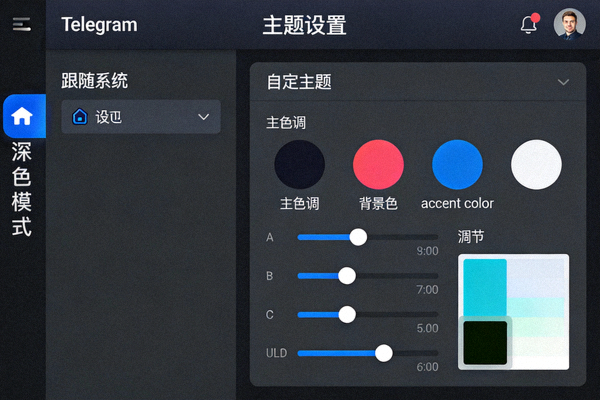
1. 启用真正的系统级深色模式
许多用户不知道,Telegram Desktop的深色模式可以完全跟随系统设置自动切换。
- 设置路径:设置 > 外观 > 主题。
- 隐藏选项:在主题选择器底部,勾选“跟随系统深色模式设置”。
- 效果:系统切换亮/暗主题时,Telegram将无延迟同步,保护夜间用眼。
进阶技巧:你还可以创建自定义主题,精确控制聊天背景、强调色甚至动画速度,打造独一无二的视觉体验。
2. 调整聊天列表密度与字体
为了在有限屏幕内显示更多信息,或让阅读更舒适,可以调整界面密度。
紧凑模式
减少聊天列表项间距,适合需要同时监控多个对话的高级用户或小屏幕设备。
舒适模式 (默认)
平衡信息密度与可读性,适合大多数用户。
自定义字体大小
在“设置 > 聊天设置”中单独调整消息字体、界面字体大小,不依赖系统缩放。
操作路径:设置 > 聊天设置 > 聊天列表样式。
二、 隐私与安全强化设置
1. 自动删除消息与本地缓存清理
Telegram提供了强大的消息自毁和本地数据管理功能,但默认未开启。
- 全局定时删除:在“设置 > 隐私与安全 > 自动删除消息”中,可以设置所有聊天在指定时间(如24小时、7天)后自动删除。
- 精准缓存控制:在“设置 > 高级 > 存储与数据”中,可以按聊天类型(私聊、群组、频道)分别设置缓存上限,并自动清理旧媒体文件。
- 退出时清空缓存:勾选“退出Telegram时清空缓存”,确保在公用电脑上不留痕迹。
隐私保护
自动清理,不留痕迹
2. 隐藏“最后一次在线”与已读回执
精确控制谁可以看到你的在线状态和已读状态。
- 设置路径:设置 > 隐私与安全 > 最后一次在线时间 / 已读回执。
- 策略:可以设置为“所有人”、“我的联系人”或“没有人”。对于已读回执,甚至可以针对每个聊天单独关闭。
- 隐藏效果:关闭后,对方将永远看不到你的“已读”标记,你阅读消息的时间也完全保密。
3. 会话管理与设备锁
管理所有已登录设备,并为桌面端添加额外密码锁。
- 活动会话:在“设置 > 隐私与安全 > 活动会话”中,可以查看并远程终止任何可疑的设备登录。
- 本地密码锁:在“设置 > 高级 > 本地密码锁”中,为Telegram Desktop设置独立的启动密码。
- 用途:防止他人在你暂时离开电脑时查看你的聊天记录,增强物理安全。
三、 效率提升工具与快捷键
1. 必知的隐藏快捷键
掌握这些快捷键,操作速度提升数倍。
| 快捷键 | 功能 | 使用场景 |
|---|---|---|
| Ctrl + F | 在当前聊天中搜索消息 | 快速定位历史对话中的关键信息 |
| Ctrl + Up/Down | 在聊天间快速跳转 | 无需鼠标,在多个对话中高效切换 |
| Ctrl + Shift + N | 创建新的秘密聊天 | 一键发起端到端加密对话 |
| Ctrl + E | 快速选择并发送文件 | 比拖拽更快的文件发送方式 |
提示:在“设置 > 高级 > 快捷键”中可以查看和自定义所有快捷键。
2. “收藏”消息与快速回复侧边栏
这两个功能是信息管理和高效沟通的利器。
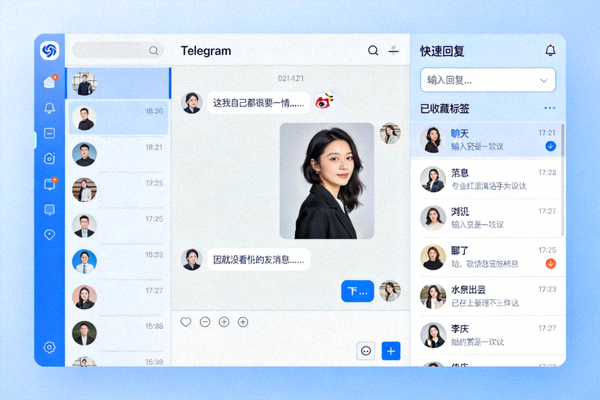
- 收藏消息:在任何消息上右键,选择“收藏”。所有收藏的消息会集中显示在“已收藏”标签(左侧菜单栏)中,相当于一个跨聊天的书签系统。
- 快速回复侧边栏:在“设置 > 高级 > 实验性功能”中启用。开启后,在阅读长消息或查看媒体时,右侧会显示一个独立的回复输入框,无需滚动到聊天底部即可回复。
- 组合使用:将重要的任务、链接、文件收藏,再配合侧边栏快速回复,实现无缝的多任务处理。
四、 高级与实验性功能
1. 自定义通知与工作区模式
静音例外与关键词提醒
即使将群组设为静音,也可以设置特定关键词触发通知。
- 设置路径:右键点击已静音的聊天 > 静音设置 > 添加例外关键词。
- 应用:在项目群中静音,但设置“@你的名字”、“紧急”为关键词,确保重要信息不被错过。
工作区模式 (多账号)
官方支持的多账号切换功能,但需要手动开启。
- 开启方法:点击左上角菜单 > 点击你的账号名 > “添加账号”。
- 优势:无需第三方客户端或频繁登入登出,即可在工作和个人账号间秒速切换。
2. 媒体与文件下载优化
控制自动下载行为,节省流量与存储空间。
- 按网络类型设置:在“设置 > 高级 > 自动下载媒体”中,可以分别为Wi-Fi和移动网络设置不同的自动下载规则。
- 按文件类型设置:可以精细控制照片、视频、文件等是否自动下载。
- 预下载大文件:对于已选择下载的大文件,Telegram会在后台智能预下载,当你点击时几乎瞬间打开。
3. 实验性功能探索
在“设置 > 高级 > 实验性功能”中,藏着未来可能正式推出的特性。
- 聊天文件夹:创建自定义标签(如“工作”、“亲友”),将聊天分类归档,实现更清晰的管理。
- 动画效果调整:可以减弱或关闭部分界面动画,提升老旧电脑的性能表现。
- 第三方客户端集成:某些版本允许深度集成系统分享菜单或全局快捷键。
注意:实验性功能可能不稳定,请酌情开启。