
Windows/Mac双平台Telegram客户端汉化教程
从官方安装到界面本地化全流程详解。本教程涵盖Windows 10/11与macOS(Intel/Apple Silicon)系统,手把手教您将Telegram桌面端设置为简体中文。
第一部分:官方客户端下载
汉化的前提是拥有一个官方、安全的Telegram Desktop客户端。请根据您的操作系统选择对应的下载链接。

Windows 版下载
支持 Windows 10 / 11 (64位)
Telegram为Windows提供了原生64位安装程序,性能优化,支持系统通知和深色模式。
下载 Telegram for Windows来源:官方稳定版 | 文件格式:.exe | 版本:4.x

macOS 版下载
原生支持 Intel 与 Apple Silicon (M1/M2/M3)
Universal版本,完美适配Intel芯片和Apple自研芯片的Mac,提供原生体验。
下载 Telegram for macOS来源:官方稳定版 | 文件格式:.dmg | 版本:4.x
安全下载提醒
为确保您的电脑安全,请务必通过本页面链接或直接访问 https://desktop.telegram.org 进行下载。避免从任何第三方网站、论坛或非官方渠道获取安装包,以防感染木马或恶意软件。
第二部分:客户端安装步骤详解
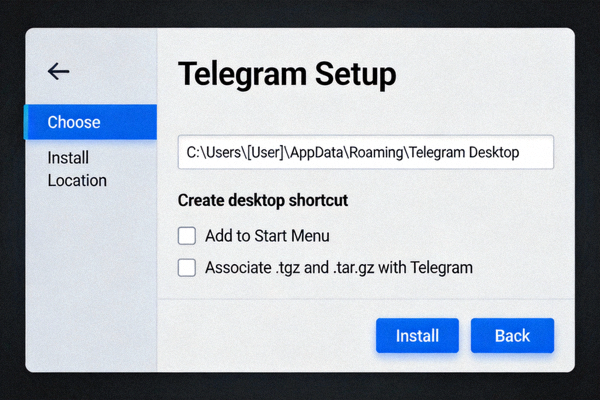
 Windows 安装指南
- 运行安装程序:双击下载好的
tsetup-x64.x.x.exe文件。 - 用户账户控制:如果出现“用户账户控制”提示,点击“是”允许安装。
- 选择安装路径:安装向导会提示选择安装位置,默认路径为
C:\Users\[用户名]\AppData\Roaming\Telegram Desktop,建议保持默认。 - 创建快捷方式:勾选“创建桌面快捷方式”和“创建开始菜单文件夹”以便快速启动。
- 完成安装:点击“安装”按钮,等待进度条完成。安装结束后,Telegram将自动启动。
 macOS 安装指南
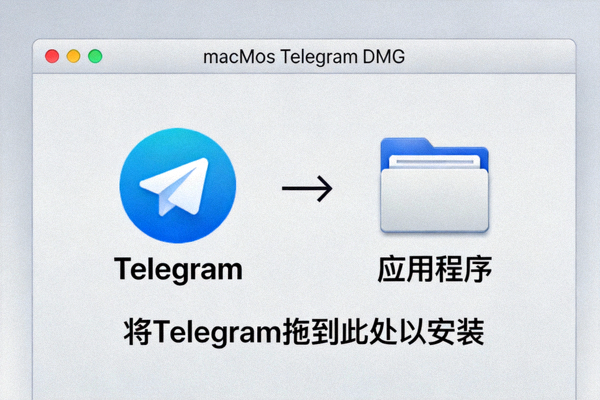
- 打开磁盘映像:双击下载的
tsetup-x.x.x.dmg文件。 - 拖拽安装:在弹出的窗口中将 Telegram 图标拖拽到 Applications 文件夹图标上。
- 授权启动:打开“应用程序”文件夹,找到并双击Telegram图标。首次启动时,macOS可能会提示“无法打开,因为来自不受信任的开发者”,此时需进入系统设置 > 隐私与安全性,点击“仍要打开”。
- 完成:首次打开会进行初始化设置,之后即可正常使用。
第三部分:核心汉化教程(安装官方中文语言包)
Telegram Desktop内置了多语言支持,可以通过其设置界面轻松安装官方维护的简体中文语言包。以下步骤在Windows和macOS上完全通用。
标准汉化流程(推荐)
-
启动并登录Telegram
安装完成后启动Telegram Desktop。使用您的手机号码登录(需已在手机App上注册)。
-
进入设置界面
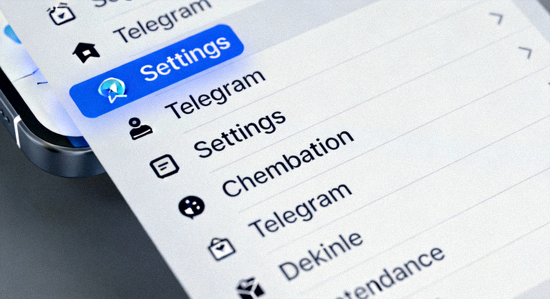
登录后,点击左上角的三条横线菜单图标,在下拉菜单中选择 Settings(设置)。
-
找到语言选项
在Settings设置界面左侧,点击 Language(语言)选项。
-
添加中文语言包
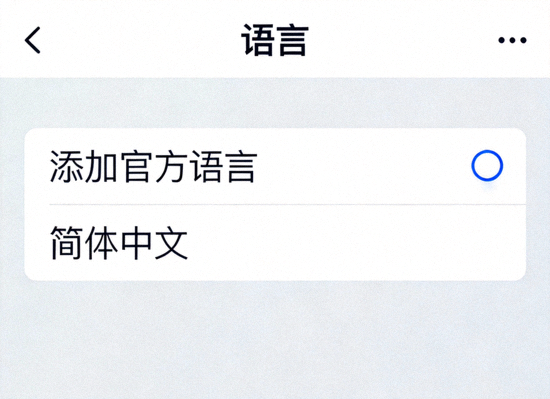
点击页面中的 “Add Official Language”(添加官方语言)按钮。在弹出的语言列表中,找到并选择 “简体中文 (Simplified Chinese)”,然后点击 “Install”(安装)。
-
完成切换
语言包下载安装完成后,界面会自动切换为简体中文。建议完全退出并重启一次Telegram客户端,以确保所有界面元素都正确应用了中文翻译。
官方中文包
由Telegram官方团队维护,翻译准确、更新及时,安全无风险。
汉化成功效果预览
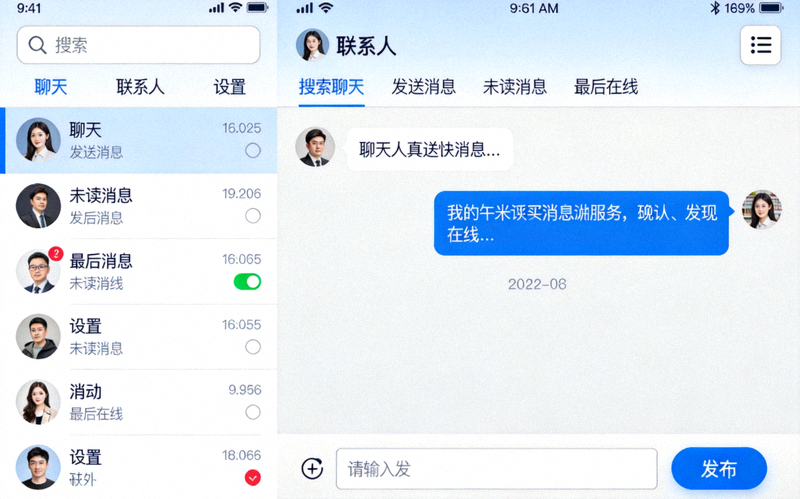
成功汉化后,菜单、设置项、按钮等所有文本均将显示为简体中文。
第四部分:常见问题与解决方案
问题1:在语言列表里找不到“简体中文”选项怎么办?
原因:网络连接问题可能导致语言列表加载失败。
解决方案:
- 检查网络连接,尝试切换网络(如从Wi-Fi切换到手机热点)。
- 完全退出Telegram,重新启动客户端,再次进入语言设置查看。
- 如果仍不显示,可以尝试访问
https://translations.telegram.org/手动下载语言文件,但官方应用内安装是最推荐的方式。
问题2:安装中文包后,部分界面(如右键菜单)仍是英文?
原因:某些系统级或动态加载的界面元素可能未即时刷新。
解决方案:
- 彻底重启客户端:完全退出Telegram(在系统托盘右键点击图标选择退出),然后重新打开。
- 检查Telegram是否为最新版本(Settings -> Advanced -> Check for updates)。
问题3:想切换回英文或其他语言,如何操作?
操作非常简单:进入 “设置” -> “语言”,在“当前语言”下拉菜单中,直接选择您想要切换的语言即可,无需重新安装。
问题4:从第三方渠道下载的“中文版”客户端安全吗?
强烈不建议!第三方打包的所谓“绿色版”、“破解中文版”极有可能被植入木马、后门或广告插件,会窃取您的Telegram会话、隐私数据甚至系统权限。始终通过官方渠道下载原版客户端,并使用内置的官方语言包进行汉化,这是唯一安全的方法。
教程总结
通过以上四个部分,您已经完成了从下载、安装到汉化Telegram桌面客户端的全过程。核心要点在于:使用官方安装包,并通过客户端内置的官方语言包功能进行汉化。
这样既能保证软件本身的安全纯净,又能获得准确、及时的中文界面更新。祝您在桌面端享受更高效、安全的Telegram通讯体验!