第一步:从官网安全下载
访问Telegram官方桌面端网站
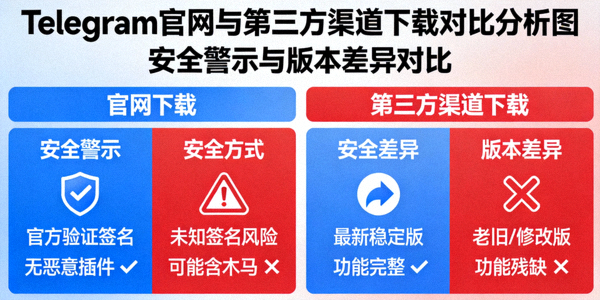
请在浏览器中直接输入以下官方网址,这是避免钓鱼网站的唯一方法:
https://desktop.telegram.org
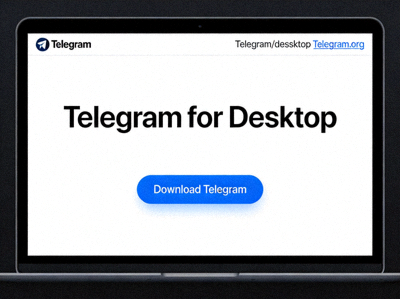
官方网站界面简洁,无任何弹窗广告,通常会直接检测您的操作系统并提供对应的下载按钮。
- Windows用户:页面将显示“Download for Windows”按钮。
- macOS用户:页面将显示“Download for macOS”按钮。
- Linux用户:页面下方会提供各发行版的安装命令或Flatpak/Snap链接。
下载 Windows 版
2024年最新稳定版
适用于 Windows 10 和 Windows 11 的 64 位系统。安装包为标准的 .exe 文件。
1
点击官网的“Download for Windows”按钮。
2
下载文件通常名为 tsetup-x64.x.x.exe。
3
将文件保存到您熟悉的目录,如“下载”文件夹。
下载 macOS 版
原生支持 Apple Silicon 与 Intel
适用于 macOS 10.15 (Catalina) 及更高版本。通用应用程序,兼容 M1/M2/M3 和 Intel 芯片。
1
点击官网的“Download for macOS”按钮。
2
下载文件为 .dmg 磁盘映像文件。
3
下载完成后,在“下载”文件夹中找到该文件。
下载安全验证
在运行安装程序前,建议高级用户验证文件完整性:
- Windows:可右键点击.exe文件 → “属性” → “数字签名”选项卡,查看签名者是否为“Telegram FZ-LLC”。
- macOS:首次打开.dmg或.app时,系统会验证开发者签名。确保来自“Telegram Messenger Inc.”。
第二步:详细安装步骤
Windows 系统安装指南
1
运行安装程序
找到下载的 tsetup-x64.x.x.exe 文件,双击运行。
用户账户控制 (UAC):如果系统弹出UAC提示,请点击“是”允许安装。
2
选择安装选项
安装向导将启动。您可以选择:
- 为所有用户安装(需要管理员权限)
- 仅为当前用户安装(推荐个人电脑)
- 是否创建桌面快捷方式(建议勾选)
3
完成安装与启动
点击“安装”按钮。安装过程很快,通常只需几秒钟。完成后,可以选择立即启动Telegram。
默认安装路径:
C:\Users\[用户名]\AppData\Roaming\Telegram Desktop
Windows 安装后首次设置
首次启动Telegram,您需要使用手机Telegram App扫描屏幕上显示的二维码登录。请确保手机已连接网络,并已安装Telegram移动版。
macOS 系统安装指南
1
打开磁盘映像
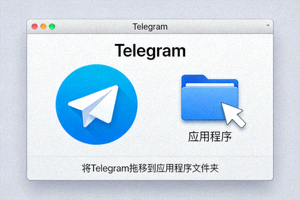
在“下载”文件夹中,双击下载的 tsetup-x.x.x.dmg 文件。系统将挂载该磁盘映像,并自动打开一个新窗口。
2
拖拽安装
将窗口中的“Telegram”应用程序图标拖拽到右侧的“Applications”(应用程序)文件夹快捷方式中。
Gatekeeper 安全提示:首次运行时,macOS可能会提示“无法打开,因为来自 unidentified developer”。此时需进入“系统设置” → “隐私与安全性” → 点击“仍要打开”。
3
启动与登录
安装完成后,可以弹出DMG磁盘映像。在“应用程序”文件夹中找到Telegram并打开,或通过Launchpad启动。
首次启动同样需要使用手机Telegram App扫描二维码登录。
macOS 安装提示
Telegram for macOS 是经过公证的应用程序,安全可靠。如果您希望将其保留在程序坞(Dock)中,可以在启动后右键点击程序坞图标,选择“选项” → “在程序坞中保留”。
第三步:初始设置与优化建议
基础设置
-
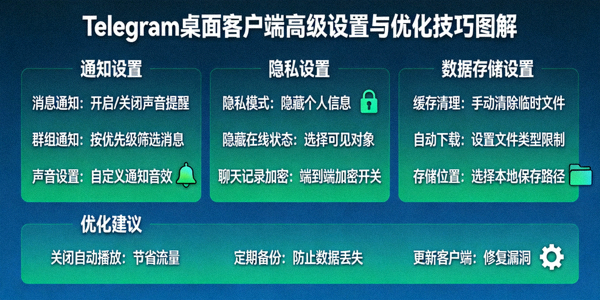
✓启用自动启动:在“设置” → “高级”中,可以设置Telegram在系统启动时自动运行,方便及时接收消息。
-
✓配置通知:根据个人喜好,在“设置” → “通知和声音”中调整桌面通知的显示方式、声音和免打扰时段。
-
✓隐私与安全:建议在“设置” → “隐私和安全”中设置“自动删除账户”周期,并管理活跃会话。
性能与体验优化
-
⚙硬件加速:在“设置” → “高级”中,尝试开启或关闭“使用硬件加速”选项,如果遇到界面卡顿,切换此设置可能改善性能。
-
⚙媒体自动下载:在“设置” → “数据和存储”中,可以按聊天类型(私聊、群组)和网络环境(Wi-Fi、移动数据)设置媒体文件的自动下载规则,节省流量与磁盘空间。
-
⚙快捷键学习:Telegram桌面版支持丰富的快捷键(如 Ctrl+N 新建聊天,Ctrl+Q 退出)。在“设置” → “快捷键”中查看并熟悉它们,能极大提升操作效率。
延伸阅读与相关指南