汉化过程中常见的五大问题
1. 语言包安装失败
点击“添加官方语言”后无反应,或提示“无法下载语言包”。通常由网络连接、客户端版本或服务器问题导致。
2. 界面中英文混杂
成功安装中文包后,部分菜单、按钮或提示信息仍显示为英文,汉化不完整。
3. 更新后汉化丢失
Telegram客户端自动更新到新版本后,界面语言自动切换回英文,需要重新设置。
4. 手动汉化文件无效
从第三方下载语言文件并放入指定目录后,在设置中无法选择或应用该语言。
5. 语言设置选项消失
设置界面中找不到“Language”(语言)选项,无法进入语言管理页面。
其他兼容性问题
在特定Windows或macOS版本上,汉化后出现字体显示异常、界面错位或客户端崩溃。
问题排查与解决方案
问题一:语言包安装失败(网络或服务器问题)
这是最常见的问题,通常与网络环境或Telegram的CDN有关。
解决步骤:
- 检查网络连接:确保您的网络可以正常访问Telegram服务器。尝试暂时关闭防火墙或安全软件。
- 更换网络环境:如果使用代理或VPN,请尝试关闭或切换节点。有时直连反而更稳定。
- 重启Telegram:完全退出Telegram(包括系统托盘图标),然后重新启动。
- 更新客户端:前往 Settings → Advanced → Check for updates,确保使用的是最新版客户端。
- 手动下载语言包:如果上述方法无效,可以尝试手动下载并放置语言文件。
网络与版本
首要排查点
问题二:中英文混杂或汉化不完整
这通常是因为语言包版本与客户端版本不匹配,或缓存未及时更新。
解决步骤:
- 清除客户端缓存:前往 Settings → Advanced → Storage and data → Clear cache。这不会删除您的聊天记录。
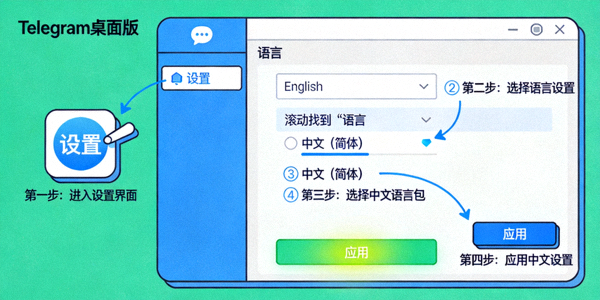
- 重新应用语言包:在语言设置中,先切换到“English”,然后再切换回“简体中文”。
- 重启客户端:完全退出并重新启动Telegram,让所有界面元素重新加载。
- 检查语言包版本:官方语言包会随客户端更新。如果您使用的是旧版客户端,请更新到最新版。
缓存与重启
关键操作
终极方案:手动下载与放置语言文件
当自动安装完全失效时,可以尝试手动下载官方语言文件并放入正确目录。
操作指南:
- 下载语言文件:访问 https://translations.telegram.org/zhcn/ 下载最新的
zhcn.tdesktop-lang文件。 - 找到语言文件夹:
- Windows:
%AppData%\Telegram Desktop\tdata\langs - macOS:
~/Library/Application Support/Telegram/tdata/langs
- Windows:
- 放置文件:将下载的
zhcn.tdesktop-lang文件复制到上述langs文件夹中。 - 应用语言:重启Telegram,进入设置 → 语言,此时“简体中文”应该出现在列表中,选择它即可。
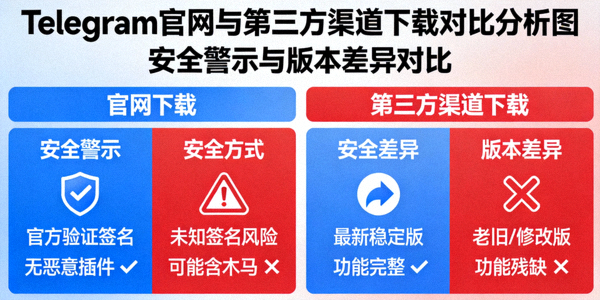
注意:请务必从上述官方翻译平台下载文件,第三方来源的文件可能存在安全风险或翻译错误。
手动操作
高级解决方案
如何预防汉化问题?
- 保持客户端更新:定期检查并更新Telegram到最新稳定版,新版通常会修复已知的语言包问题。
- 使用稳定的网络:在安装语言包时,尽量使用稳定、快速的网络连接,避免使用限制性过强的代理。
-
备份语言文件:成功汉化后,可以将
langs文件夹中的中文语言文件备份。更新后若汉化丢失,直接放回即可。 - 避免使用第三方修改版:只从官方渠道下载Telegram客户端,第三方修改版可能破坏语言包机制,导致不可预知的问题。
更多相关指南