
Telegram电脑版如何从官网安全下载?
一份详尽的官方下载安全指南。避开第三方陷阱,直达Telegram官方网站,确保您获取的客户端纯净、无病毒、无捆绑软件。
⚠️核心安全警告
网络上的“破解版”、“绿色版”、“高速下载器”是木马和广告软件的重灾区。保护您的电脑和隐私,唯一安全的方式就是从官网下载。
第一步:识别真正的Telegram官网
1 唯一官方桌面版下载地址
https://desktop.telegram.org
这是Telegram Messenger Inc. 官方维护的桌面客户端专属下载页面。请直接在浏览器地址栏输入此网址,或通过本文提供的安全链接访问。
正确特征:页面设计简洁,提供Windows、macOS、Linux系统的直接下载按钮,无任何弹窗广告或“高速下载”诱导。
2 警惕高仿与钓鱼网站
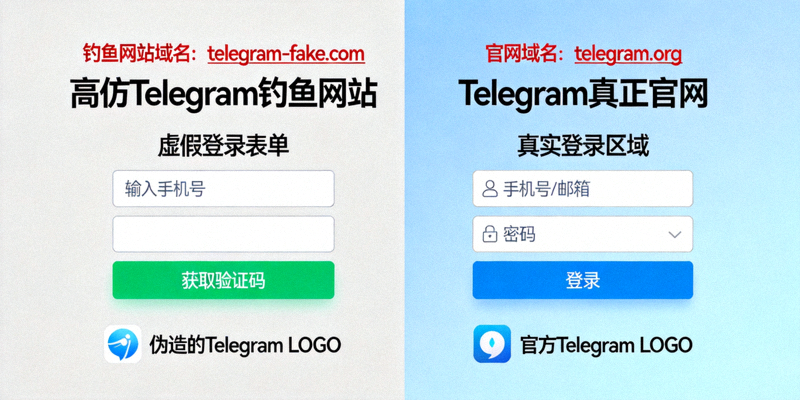
不法分子会创建外观相似的网站,域名可能包含“telegram”、“telegramm”、“teiegram”等拼写错误,或使用“.com.cn”、“.net”等非官方域名后缀。
❌ 危险信号
- • 网址不是 desktop.telegram.org
- • 页面布满闪烁广告或下载推荐
- • 要求下载“下载器”而非直接安装包
- • 提供所谓的“内测版”、“破解VIP版”
✅ 安全信号
- • 地址栏有安全锁标志 (HTTPS)
- • 域名准确无误
- • 提供.exe或.dmg的直接下载链接
- • 页面干净,仅有官方内容
第二步:分步安全下载教程
Windows 用户下载步骤
- 访问官网:点击下方安全按钮,直达官方下载页。 前往Windows官方下载页
-
点击下载:页面会自动检测您的系统,显示“Download for Windows”按钮。直接点击。
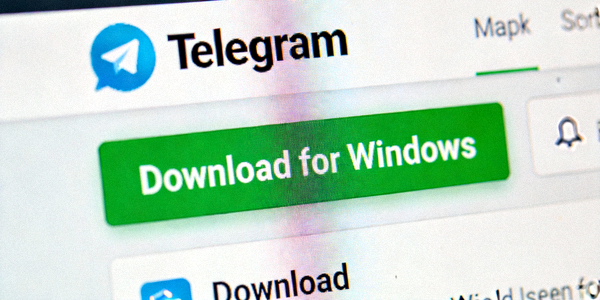
- 保存文件:浏览器会开始下载“tsetup-x64.x.x.exe”文件(版本号会变)。请将其保存到您熟悉的位置,如“下载”文件夹。
- 验证文件(高级):下载完成后,可右键点击文件 → “属性” → “数字签名”标签页,确认签名者为“Telegram FZ-LLC”。
macOS 用户下载步骤
- 访问官网:点击下方安全按钮,直达官方下载页。 前往macOS官方下载页
-
点击下载:页面会自动检测您的系统,显示“Download for macOS”按钮。直接点击。

- 获取安装包:浏览器会下载一个名为“tsetup-x.x.x.dmg”的文件(x.x.x为版本号)。此文件同时支持Intel和Apple Silicon芯片。
- 安全检查:首次打开时,macOS可能会提示“无法验证开发者”。此时需进入“系统设置”->“隐私与安全性”,允许运行来自“Telegram FZ-LLC”的应用。
下载完成后的安全检查清单
文件大小核对
Windows版约45-50MB,macOS版约80-90MB。如果文件大小差异巨大(如只有几MB),极可能是下载器,请立即删除。
安装过程警惕
官方安装程序不会捆绑任何其他软件(如浏览器、播放器、杀毒软件)。如果安装向导出现勾选额外软件的选项,请取消并停止安装。
首次运行观察
启动Telegram后,界面应干净,要求输入手机号登录。如果出现广告弹窗、或自动打开其他网页,则客户端可能已被篡改。
后续更新
官方客户端内置自动更新功能,未来更新均通过客户端内完成,无需再次访问网站下载。任何提示您去外部网站更新的消息都是骗局。
需要避开的常见陷阱
陷阱一:“高速下载”按钮

许多第三方下载站会在醒目位置放置巨大的绿色“高速下载”或“本地下载”按钮,这些按钮链接的不是官方安装包,而是广告软件下载器。
正确做法:
忽略所有彩色、闪烁的按钮,只点击官方的、无修饰的“Download for Windows/macOS”按钮。
陷阱二:搜索引擎广告结果
在搜索引擎中搜索“Telegram 下载”时,排在前面的结果往往是标注了“广告”的第三方网站。它们通过付费竞价排名误导用户。
🔍 搜索建议:
直接在搜索框输入完整的官方网址 “desktop.telegram.org”,或使用“Telegram official desktop download”等英文关键词,更容易找到真实官网。
安全下载总结与下一步
遵循本指南,您已成功从Telegram官方网站下载了安全的电脑客户端。这是保护您数字安全的第一步。
记住:安全源于细节。养成从官网下载软件的习惯,是抵御网络威胁最有效的防线之一。