
汉化前的准备工作
1. 获取官方客户端
汉化的基础是安装原版 Telegram Desktop。请通过下方链接或访问 desktop.telegram.org 下载,确保软件纯净无篡改。
2. 完成安装与登录
运行安装程序,按照提示完成安装。首次启动需使用手机Telegram App扫描二维码或通过短信验证码登录您的账号。
3. 确保网络通畅
安装中文语言包需要稳定的网络连接,以便从 Telegram 官方服务器获取最新的语言文件。
第一步:下载官方 Telegram Desktop
Windows 版
兼容 Windows 10 / 11 (64位)
下载适用于 Windows 系统的官方安装包,这是后续汉化步骤的基础。
下载 Telegram for Windows文件大小:约 45 MB | 版本:稳定版 4.x
macOS 版
原生支持 Intel 与 Apple Silicon (M1/M2/M3)
下载适用于 macOS 系统的官方客户端,为苹果电脑提供最佳体验。
下载 Telegram for macOS文件大小:约 80 MB | 版本:稳定版 4.x
⚠️ 安全第一
汉化成功的前提是软件本身安全。请务必从上述官方链接或 https://desktop.telegram.org 下载,避免使用来历不明的“绿色版”或“破解版”。
第二步:核心汉化步骤详解
启动并进入设置
安装并登录后,点击左上角的三条横线菜单图标。
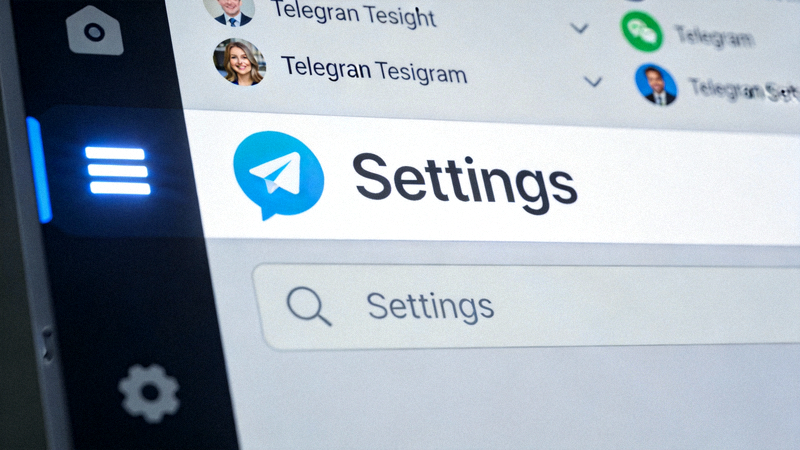
在展开的侧边栏底部,找到并点击 “Settings”(设置)选项。
选择语言选项
在设置面板中找到语言相关的设置项。
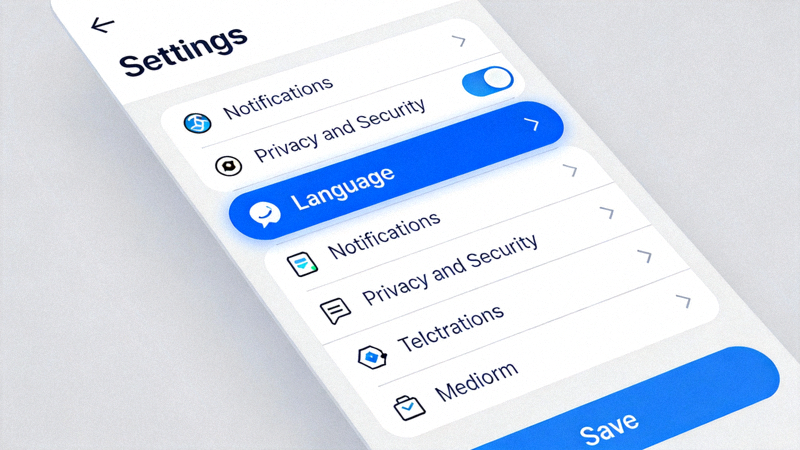
在设置界面中,点击左侧列表的 “Language”(语言)选项。
添加中文语言包
从官方服务器获取并安装简体中文包。
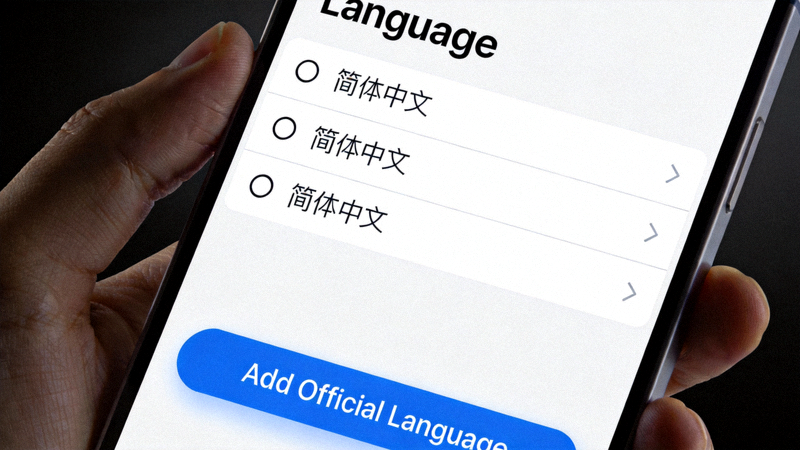
点击 “Add Official Language”(添加官方语言)按钮。在弹出的语言列表中,找到 “简体中文 (Simplified Chinese)”,点击它旁边的“Install”(安装)按钮。
完成切换与重启
安装完成后,界面将自动变为中文。
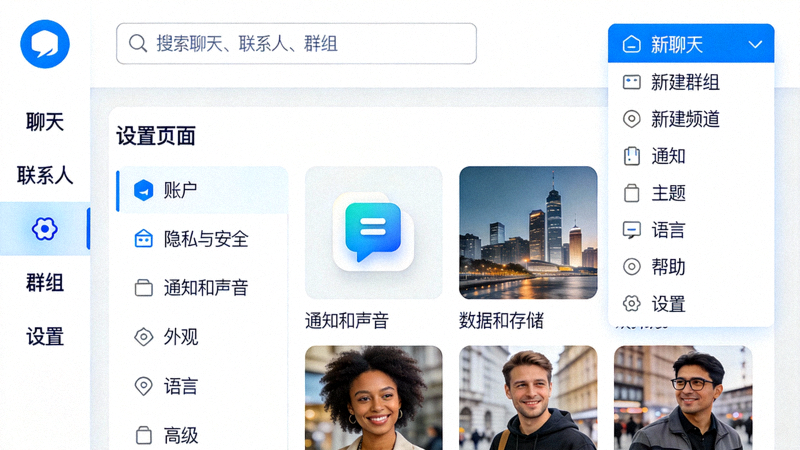
语言包下载安装完成后,Telegram 界面会立即切换为中文。建议完全退出并重新启动一次 Telegram 客户端,以确保所有界面元素(包括上下文菜单、提示信息等)都正确加载为中文。
汉化常见问题与解决方案
问题1:在语言列表里找不到“简体中文”选项怎么办?
解决方案:这可能是网络问题导致列表加载不全。请尝试:1) 检查网络连接;2) 关闭并重新打开 Telegram;3) 再次进入“Language”设置页。如果仍不显示,可以尝试通过 Telegram 官方翻译平台 手动下载语言文件,然后将其放入客户端的语言文件夹中。
问题2:安装中文包后,部分界面还是英文?
解决方案:这是正常现象,通常重启客户端即可解决。请完全退出 Telegram(包括系统托盘图标),然后重新启动。如果个别词汇仍是英文,可能是因为该词汇的翻译尚未更新,官方语言包会随客户端更新而不断完善。
问题3:如何切换回英文或其他语言?
解决方案:操作路径相同。进入 设置 > 语言,在已安装的语言列表中,点击你想要切换的语言(如“English (US)”)即可立即切换。
问题4:手动汉化包应该放在哪个文件夹?
解决方案(高级用户):如果自动安装失败,可手动操作。下载 .tdesktop-language 文件后,将其放置到以下目录:
Windows: %AppData%\Telegram Desktop\tdata\langs
macOS: ~/Library/Application Support/Telegram/tdata/langs
然后重启 Telegram,即可在语言列表中选择它。