官方简体中文语言包下载
获取官方语言文件
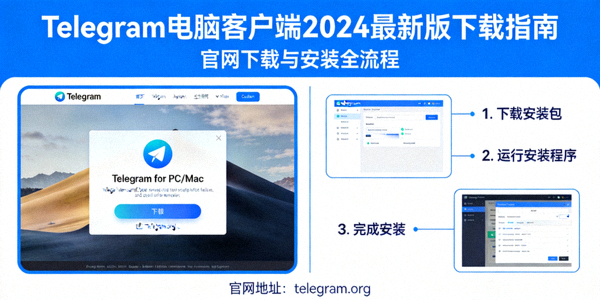
Telegram官方维护的简体中文语言包,更新及时,翻译准确。如果客户端内无法自动下载,您可以在此手动获取。
1
访问官方语言仓库
语言文件托管于Telegram官方的GitHub仓库,确保来源纯净安全。
2
下载简体中文文件
文件名为 strings.json 或包含 zh_CN 标识。
3
备用下载链接
为方便用户,我们也提供了经过校验的官方语言文件镜像下载。
下载简体中文语言包 (strings.json)
文件大小:约 350 KB | 版本:与 Telegram Desktop 4.x 兼容
官方维护
安全可靠
安全提示
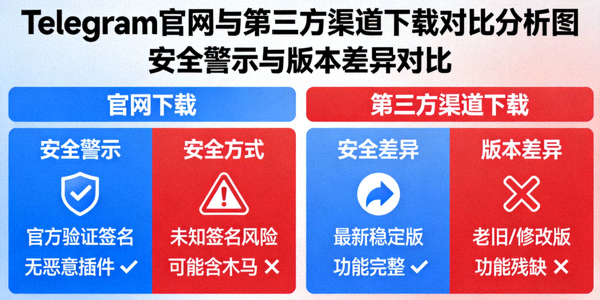
请务必从本页面或Telegram官方GitHub仓库下载语言文件。切勿从不明论坛、网盘下载所谓的“汉化版”或“绿化版”客户端,这些版本可能被植入恶意代码,窃取您的账号与聊天数据。
手动应用语言文件指南
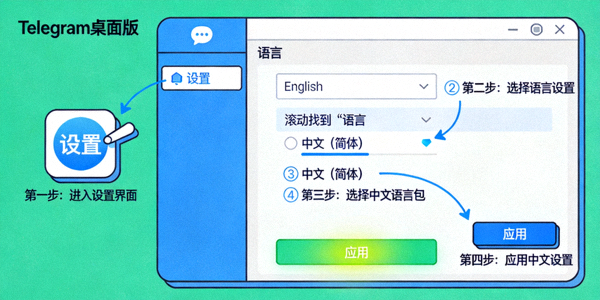
按照以下步骤,将下载的 strings.json 文件放置到Telegram客户端的正确目录,即可完成汉化。
Windows 系统
适用于 Windows 10 / 11
- 关闭Telegram客户端:确保Telegram完全退出。
- 找到语言文件夹:打开文件资源管理器,在地址栏输入或导航至以下路径:
%AppData%\Telegram Desktop\tdata\langs
- 粘贴语言文件:将下载好的
strings.json文件复制并粘贴到上述langs文件夹内。 - 启动并设置:重新启动Telegram,进入 Settings → Language,在列表中选择 “简体中文 (Simplified Chinese)”。
路径提示: %AppData% 是一个系统变量,通常指向 C:\Users\[你的用户名]\AppData\Roaming。
macOS 系统
适用于 Intel 与 Apple Silicon Mac
- 关闭Telegram客户端:在Dock栏右键点击Telegram图标,选择“退出”。
- 打开Finder并前往文件夹:在Finder菜单栏点击“前往” → “前往文件夹...”,输入以下路径:
~/Library/Application Support/Telegram Desktop/tdata/langs
- 粘贴语言文件:将下载好的
strings.json文件复制到刚刚打开的langs文件夹中。 - 启动并设置:重新启动Telegram,进入 Settings → Language,选择 “简体中文 (Simplified Chinese)”。
路径提示: ~ 代表您当前用户的主目录。如果 Library 文件夹隐藏,可按 Command+Shift+. 显示隐藏文件。
最终验证与故障排除
✅ 验证汉化成功
- 重启Telegram后,主界面菜单应变为中文。
- 在 Settings → Language 中,“简体中文”应显示为已选中状态。
❌ 如果汉化失败
-
检查文件位置:确认
strings.json文件是否放入了正确的langs子文件夹。 - 重启客户端:放置文件后,必须完全关闭并重新启动Telegram。
更多相关指南